Une imprimante HP connectée en USB devrait fonctionner dès le branchement du câble. Dans la pratique, plusieurs modèles récents refusent de communiquer tant qu’une étape logicielle préalable n’a pas été validée. Comprendre cette logique évite la plupart des blocages rencontrés lors de l’installation d’une imprimante HP avec un câble USB.
Configuration initiale Wi-Fi obligatoire sur les modèles HP e-series
Depuis 2023-2024, les imprimantes HP portant le suffixe « e » (DeskJet 27xxe, OfficeJet Pro x0xxe, entre autres) imposent une première configuration via HP Smart en Wi-Fi avant d’accepter toute connexion USB. Le câble peut être physiquement branché : l’imprimante reste muette ou limitée tant que l’assistant HP Smart n’a pas terminé son processus en ligne.
Concrètement, brancher le câble USB en premier sur un modèle e-series ne déclenche ni détection automatique ni installation de pilote. Le système d’exploitation ne voit tout simplement pas le périphérique.
La marche à suivre est la suivante : télécharger HP Smart depuis 123.hp.com ou le magasin d’applications, connecter l’imprimante au réseau Wi-Fi, finaliser l’ensemble de l’assistant (création de compte HP incluse), puis seulement basculer sur une connexion USB si le sans-fil ne convient pas. Cette contrainte n’existe pas sur les modèles sans suffixe « e », qui acceptent l’USB directement.
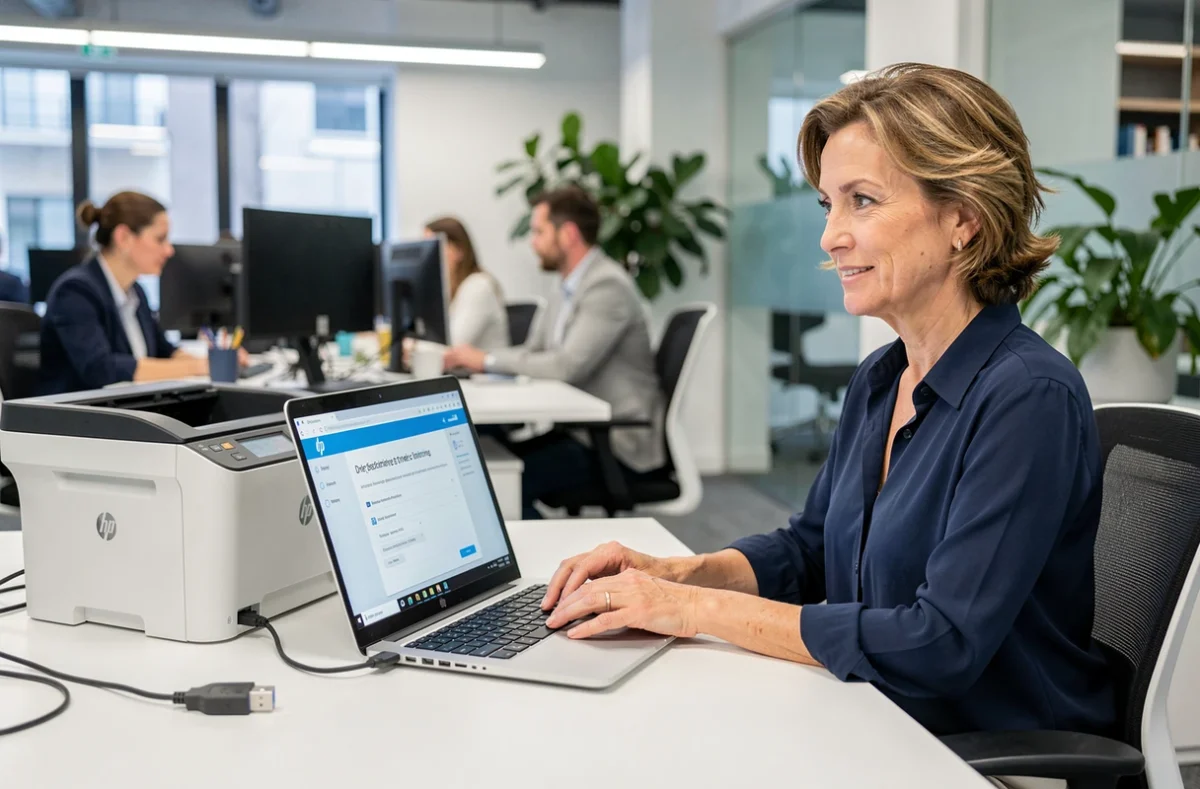
Câble USB et matériel : les erreurs qui bloquent la détection
HP met en garde contre trois éléments matériels qui provoquent des échecs de détection lors de l’installation USB.
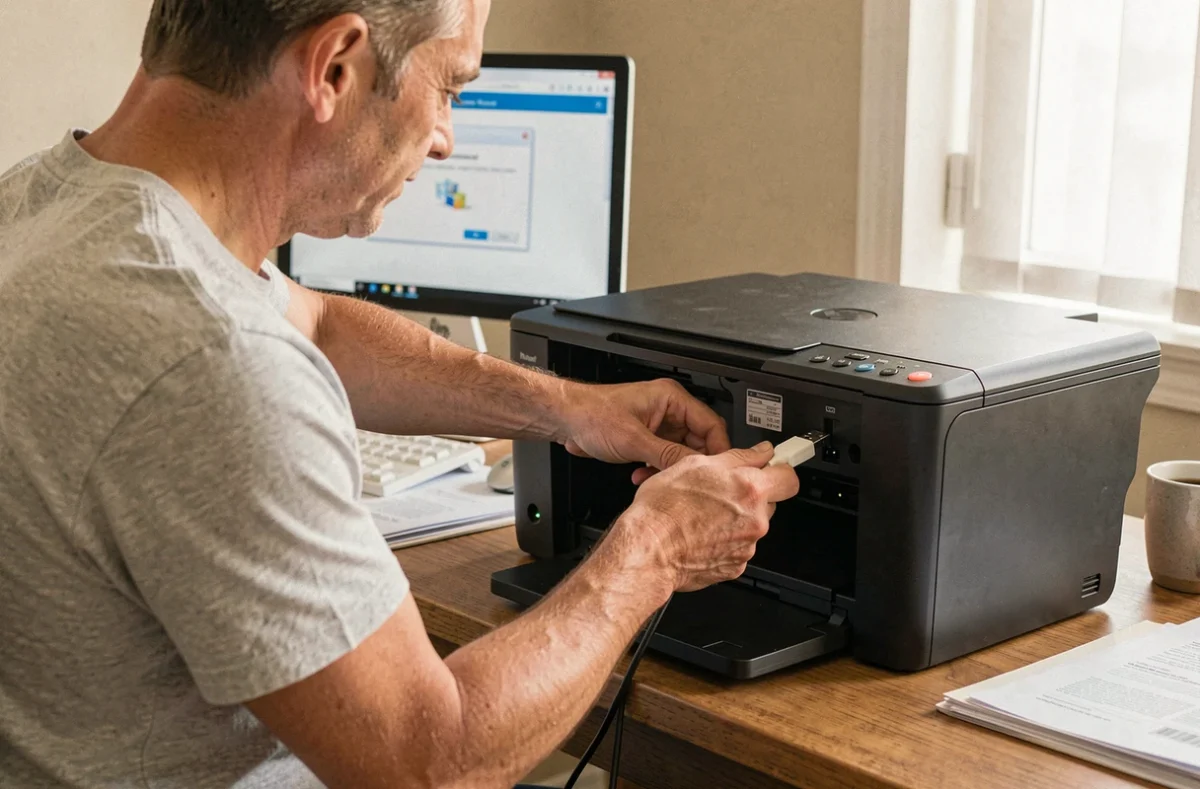
- Hubs USB et stations d’accueil : le câble doit relier l’imprimante directement à un port USB de l’ordinateur. Un concentrateur (hub) ou un dock introduit des problèmes d’alimentation et de communication, surtout lors de la première installation.
- Câbles trop longs ou de mauvaise qualité : un câble USB-A vers USB-B dépassant quelques mètres dégrade le signal. Privilégier le câble fourni avec l’imprimante ou un câble court et blindé.
- Port USB défaillant : tester un autre port physique sur l’ordinateur permet d’écarter un problème matériel côté PC. Les ports en façade de tour sont parfois moins fiables que ceux à l’arrière.
Si l’imprimante a déjà été branchée puis débranchée sans succès, la documentation HP recommande de supprimer le périphérique dans les paramètres « Imprimantes et scanners » de Windows, de redémarrer l’ordinateur, puis de rebrancher le câble.
Bug USB sous Windows 11 24H2 : le correctif à appliquer
Un bug spécifique à Windows 11 version 24H2 bloque les imprimantes et scanners HP connectés en USB via le protocole eSCL. Ce problème touche un nombre significatif d’utilisateurs et n’est généralement pas mentionné dans les guides d’installation classiques.
Les symptômes sont nets : l’imprimante apparaît dans Windows mais refuse d’imprimer ou de numériser. Le scanner reste inaccessible. Le pilote semble installé, le câble est fonctionnel, et pourtant rien ne se passe.
Correctif Windows et version HP Scan requise
HP recommande une mise à jour vers les builds 26100.6899 ou 26200.6899 (ou plus récents) de Windows 11. Si la mise à jour automatique n’a pas encore déployé le correctif, l’installation manuelle du patch KB5066835 résout le blocage.
Côté logiciel HP, la version 63.6.6364 ou ultérieure de HP Scan est nécessaire pour rétablir le fonctionnement USB complet. Vérifier la version installée se fait depuis l’application HP Smart ou le panneau de configuration.
Ce bug est l’une des causes les plus fréquentes de dysfonctionnement USB sur les machines mises à jour vers 24H2 fin 2024 et début 2025. Appliquer le correctif Windows avant toute autre manipulation de dépannage fait gagner un temps considérable.
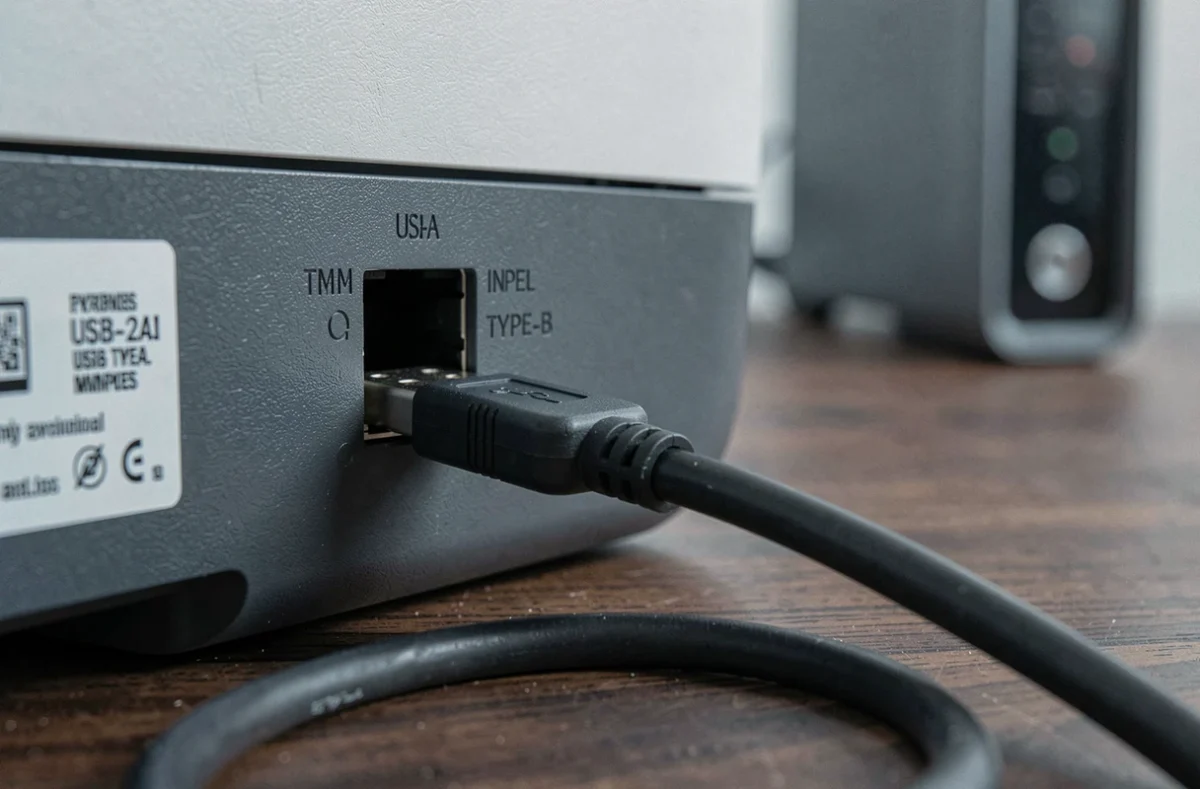
Réglage USB Host Timeout sur le panneau de l’imprimante
Certaines imprimantes HP (notamment des modèles LaserJet) affichent « Recherche de pilotes » à l’écran et restent bloquées sans jamais lancer l’impression. Le problème vient d’un paramètre interne de l’imprimante qui coupe la communication USB après un délai trop court.
Le correctif passe par le panneau de contrôle physique de l’imprimante :
- Débrancher le câble USB.
- Sur l’écran de l’imprimante, accéder à Settings, puis General Setup, puis USB Host Timeout.
- Modifier la valeur par défaut (souvent fixée à 300 secondes) et la passer à 0, ce qui équivaut à un délai infini.
- Rebrancher le câble USB et relancer la détection depuis l’ordinateur.
Ce réglage côté imprimante est rarement mentionné dans les tutoriels d’installation. Il concerne surtout les modèles professionnels, mais vaut la peine d’être vérifié dès qu’une imprimante HP reste figée sur un écran de recherche de pilotes.
Ordre des opérations pour une installation USB sans bug
L’ordre dans lequel les étapes sont réalisées détermine le succès ou l’échec de l’installation. Brancher le câble avant d’avoir le bon logiciel installé est la source principale de blocage.
Sur un modèle e-series, terminer d’abord la configuration Wi-Fi complète via HP Smart. Sur un modèle classique, télécharger le pilote complet depuis 123.hp.com avant de brancher le câble. Dans les deux cas, ne jamais connecter le câble USB avant que le logiciel ne le demande explicitement.
Sous Windows 11 24H2, vérifier que le système est à jour (build 26100.6899 minimum) avant de lancer l’installation évite le bug eSCL. Sur macOS, HP recommande également de ne pas utiliser de hub USB et de passer par HP Smart pour la détection initiale.
Une fois l’imprimante détectée et fonctionnelle, imprimer une page de test depuis les paramètres « Imprimantes et scanners » confirme que le pilote, le câble et la communication USB fonctionnent correctement. Si la page de test échoue malgré tout, le réglage du USB Host Timeout reste le dernier levier à actionner avant de contacter le support HP.