
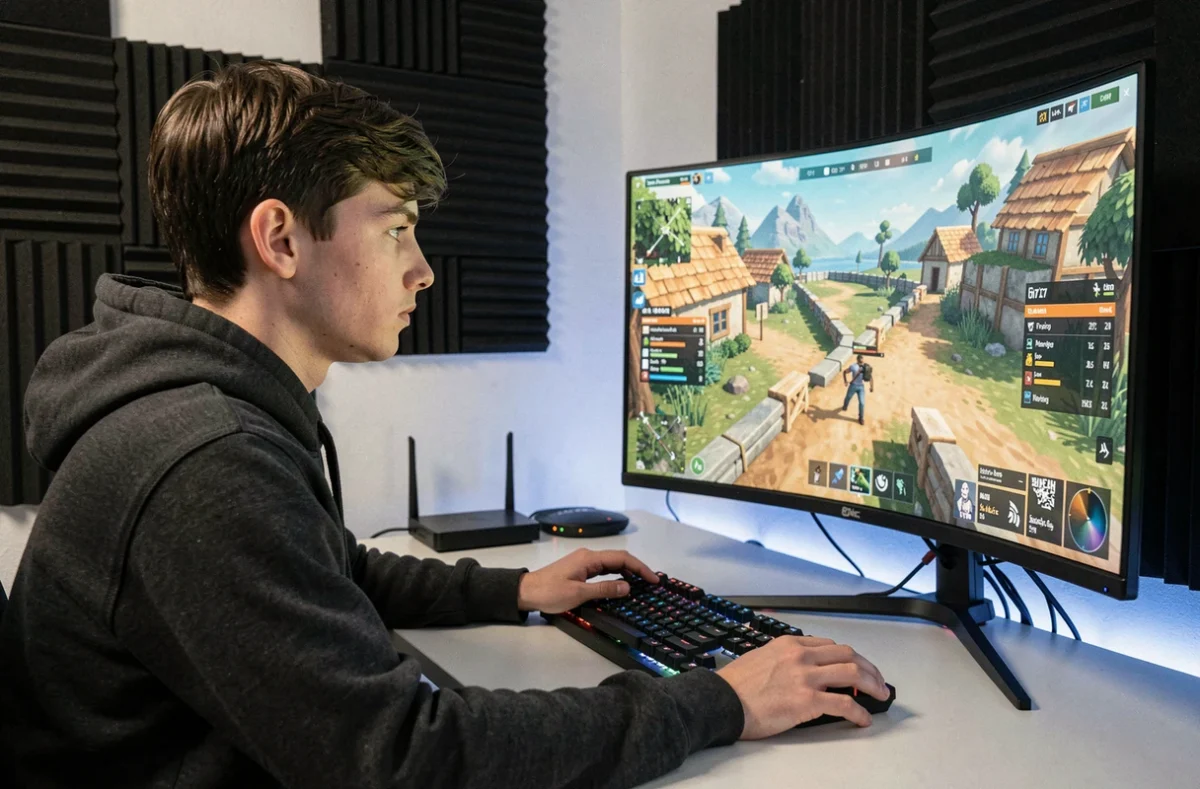
Un problème de connexion Fortnite en mode Arena ou Ranked, c’est souvent plus difficile à cerner qu’il n’y paraît. Le ping monte, les actions ne répondent plus, ou le matchmaking tourne sans trouver de partie. Avant de toucher aux paramètres, une question simple permet d’aller beaucoup plus vite : est-ce que le problème apparaît uniquement en compétition, ou aussi dans les modes classiques comme Reload ou Battle Royale normal ?
Arena et Ranked : pourquoi la connexion se comporte différemment
En modes classiques, Fortnite vous connecte aux serveurs les plus proches disponibles. En Ranked et en Arena, le matchmaking cherche des adversaires d’un niveau similaire, parfois sur une région de serveur différente. Résultat : un ping plus élevé en compétition ne signifie pas que votre réseau est en cause. C’est le matchmaking lui-même qui peut modifier la latence ressentie.
Vous avez déjà remarqué que tout fonctionnait parfaitement en partie normale, mais que la connexion devenait instable dès l’entrée en Ranked ? C’est souvent ce mécanisme qui explique la différence. Avant de redémarrer votre box ou de changer des réglages, vérifiez ce point en lançant une partie en mode non classé. Si la connexion reste stable, le problème vient du matchmaking ou des serveurs compétitifs, pas de votre réseau.
Epic Games distingue plusieurs composants indépendants sur sa page de statut : connexion aux serveurs, groupes, chat vocal, et matchmaking. Vérifier la ligne Matchmaking sur status.epicgames.com est donc plus utile que d’attendre une impression générale de panne. Une panne peut toucher uniquement le matchmaking sans couper les autres services.
Ping, pertes de paquets Fortnite : ce que le jeu vous cache
Le ping affiché en partie est une moyenne. Un ping de 40 ms peut sembler correct, et pourtant votre connexion est instable. Pourquoi ? Parce que ce n’est pas le ping moyen qui perturbe une partie compétitive, ce sont les pertes de paquets.
Fortnite affiche séparément les pertes de paquets montantes (vos actions vers le serveur) et descendantes (les informations que le serveur vous envoie). Une perte montante fait rater vos tirs ou vos constructions. Une perte descendante fige les mouvements des adversaires à l’écran. Dans les deux cas, la partie devient injouable sans que le chiffre de ping soit alarmant.
Pour afficher ces données, activez la télémétrie réseau dans les paramètres de jeu. Sur PC, allez dans Paramètres, puis l’onglet Jeu, et activez les statistiques réseau. Regardez ces chiffres pendant une partie compétitive, pas seulement avant de lancer la session.

Isoler le problème de connexion avant de tout changer
La méthode la plus efficace consiste à isoler le problème étape par étape, sans multiplier les changements en même temps. Voici comment procéder :
- Tester en Ethernet plutôt qu’en Wi-Fi : branchez un câble entre votre console ou PC et votre routeur. Si les pertes de paquets disparaissent, le Wi-Fi est en cause. Interférences, distance ou congestion du réseau sans fil sont les coupables les plus fréquents.
- Tester avec le partage de connexion mobile : activez le hotspot de votre téléphone et lancez Fortnite. Si la connexion devient stable, le problème vient de votre réseau habituel ou de votre fournisseur d’accès, pas du jeu.
- Comparer les pertes en partie normale puis en Ranked : si les pertes n’apparaissent qu’en mode compétitif, la piste serveur ou matchmaking est prioritaire sur la piste réseau local.
- Redémarrer uniquement le routeur si les deux tests précédents montrent des pertes en toutes circonstances. Un redémarrage résout souvent une saturation temporaire de la box.
Si les pertes de paquets apparaissent uniquement entre votre appareil et le routeur, le câble, la carte réseau ou la bande Wi-Fi utilisée sont à examiner. Si elles n’apparaissent qu’au-delà du routeur, le trajet chez votre fournisseur d’accès vers la région de serveur Fortnite est en cause, et vous ne pouvez pas grand-chose côté réseau local.
Paramètres Windows et console pour stabiliser Fortnite en 2026
Une fois le diagnostic posé, quelques réglages concrets font la différence sur PC Windows et sur console.
Sur Windows, désactivez le Wi-Fi 5 GHz si vous ne pouvez pas passer en Ethernet. La bande 2,4 GHz est plus stable sur de longues distances, même si elle est plus lente. Vérifiez aussi que le mode de mise en veille réseau est désactivé dans les options d’alimentation : Windows peut ralentir la carte réseau pour économiser de l’énergie, ce qui provoque des micro-déconnexions pendant une partie.
Sur PlayStation et Xbox, désactivez la connexion Wi-Fi dans les paramètres réseau et utilisez exclusivement le câble Ethernet. Si ce n’est pas possible, placez la console dans la zone de couverture principale de votre box, loin des murs épais et des appareils Bluetooth.
Sur toutes les plateformes, fermez les applications en arrière-plan qui utilisent la connexion pendant que vous jouez : mises à jour automatiques, services de streaming, sauvegardes cloud. Ces processus consomment de la bande passante et génèrent des pics de latence.
Vérifier l’état des serveurs Epic avant chaque session compétitive
Certains problèmes de connexion en Arena ou Ranked n’ont aucune solution côté joueur. Quand Epic subit un incident sur son infrastructure, modifier vos paramètres ne changera rien.
Avant une session compétitive, prenez trente secondes pour consulter status.epicgames.com. La page liste l’état de chaque composant en temps réel. Si la ligne Matchmaking affiche un incident actif, attendez la résolution plutôt que de passer une heure à diagnostiquer votre réseau.
- Connexion : touche l’accès au jeu lui-même.
- Matchmaking : touche spécifiquement la recherche de parties, notamment en Ranked.
- Groupes et chat vocal : peuvent être affectés indépendamment sans impact sur le jeu solo.
Cette vérification prend peu de temps et évite de modifier des réglages fonctionnels par erreur.
En résumé, diagnostiquer un problème de connexion Fortnite en compétition demande de tester dans quel mode le problème apparaît, de regarder les pertes de paquets plutôt que le seul ping, et d’isoler le réseau local du trajet vers les serveurs avant de toucher quoi que ce soit. Un câble Ethernet et deux parties de test comparatif donnent souvent une réponse plus rapide que n’importe quel guide de réglages génériques.