

macOS Sierra 10.12 est la dernière version majeure à porter le préfixe « OS X » dans son nom interne, sortie en septembre 2016. Apple ne distribue plus de fichier ISO officiel pour ce système, ni pour aucune autre version de macOS. Récupérer un installeur fiable pour un ancien Mac passe donc par des canaux précis, tous hébergés par Apple, qu’il faut savoir distinguer des images disque douteuses qui circulent sur le web.
Compatibilité macOS Sierra 10.12 : quels Mac sont concernés
Avant de télécharger quoi que ce soit, la première étape consiste à vérifier que le Mac visé figure dans la liste de compatibilité. Sierra prend en charge les machines à partir de fin 2009 pour certains modèles, mais la limite exacte varie selon la gamme.
Pour identifier précisément votre modèle, ouvrez le menu Pomme puis « À propos de ce Mac ». Le nom du modèle et l’année apparaissent en haut de la fenêtre. Si votre Mac est trop ancien pour Sierra, la procédure décrite plus bas ne fonctionnera pas sans patcher tiers, ce qui relève d’un autre sujet.
Un point souvent négligé : Sierra ne reçoit plus aucun correctif de sécurité depuis plusieurs années. L’installer sur un Mac connecté à internet sans précaution (navigation web quotidienne, comptes mail sensibles) expose à des vulnérabilités non corrigées. Sur un Mac destiné à un usage hors ligne ou très limité, le risque reste gérable.
Télécharger macOS Sierra 10.12 depuis les serveurs Apple
Apple met à disposition deux formats de téléchargement pour Sierra, tous deux gratuits et signés numériquement.

Image disque .dmg via la page d’assistance Apple
La page officielle « Télécharger et installer macOS » centralise les liens vers les anciennes versions. Le fichier proposé pour Sierra est une image disque .dmg contenant un paquet .pkg. Une fois le .dmg ouvert, le .pkg s’exécute et dépose l’application « Installer macOS Sierra » dans le dossier /Applications.
Cette méthode fonctionne depuis n’importe quel Mac disposant d’un navigateur web compatible avec le site d’Apple. Aucun identifiant Apple n’est requis pour ce téléchargement.
Téléchargement via le Mac App Store
L’App Store conserve une fiche pour macOS Sierra accessible par lien direct (fourni sur la page d’assistance Apple). En cliquant sur « Obtenir », l’installeur se télécharge dans /Applications. Cette voie nécessite un identifiant Apple et un Mac sous une version de macOS capable d’accéder à l’App Store.
Sur un Mac déjà bloqué sur un système très ancien (Snow Leopard, Lion), l’App Store peut refuser l’accès. Dans ce cas, la route .dmg via navigateur reste la seule option officielle.
Créer une clé USB bootable macOS Sierra avec createinstallmedia
Disposer de l’installeur dans /Applications ne suffit pas toujours. Si le disque interne est corrompu ou si le Mac ne démarre plus correctement, une clé USB bootable devient le seul recours. Apple fournit un outil intégré à l’installeur pour cela : createinstallmedia.
Voici les étapes concrètes :
- Brancher une clé USB d’au moins 12 Go (son contenu sera entièrement effacé) et la formater en « Mac OS étendu (journalisé) » via Utilitaire de disque, en la nommant par exemple « SIERRA ».
- Ouvrir Terminal et exécuter la commande : sudo /Applications/Install\ macOS\ Sierra.app/Contents/Resources/createinstallmedia –volume /Volumes/SIERRA. Confirmer avec le mot de passe administrateur.
- Attendre la fin du processus (plusieurs minutes selon la vitesse de la clé USB). Le terminal affiche « Done » quand la clé est prête.
- Redémarrer le Mac en maintenant la touche Option (Alt) enfoncée au démarrage pour sélectionner la clé comme disque de boot.
Cette clé permet une installation propre ou une réinstallation complète. Elle sert aussi à dépanner d’autres Mac compatibles Sierra sans devoir retélécharger l’installeur à chaque fois.
Pourquoi les fichiers ISO macOS Sierra trouvés en ligne posent problème
Une recherche « mac os x sierra 10.12 download ISO » renvoie des dizaines de sites proposant des fichiers .iso prêts à graver. Ces fichiers ne proviennent jamais d’Apple, qui ne distribue aucune ISO officielle pour macOS, quelle que soit la version.
Trois risques concrets se posent avec ces ISO tiers :
- L’image peut contenir des modifications invisibles (logiciel espion, mineur de cryptomonnaie, backdoor). Aucune signature Apple ne garantit l’intégrité du fichier.
- Le fichier peut être une version incomplète ou corrompue, ce qui provoque des erreurs d’installation difficiles à diagnostiquer.
- Certains sites conditionnent le téléchargement à l’installation d’un « gestionnaire de téléchargement » qui embarque lui-même des logiciels indésirables.
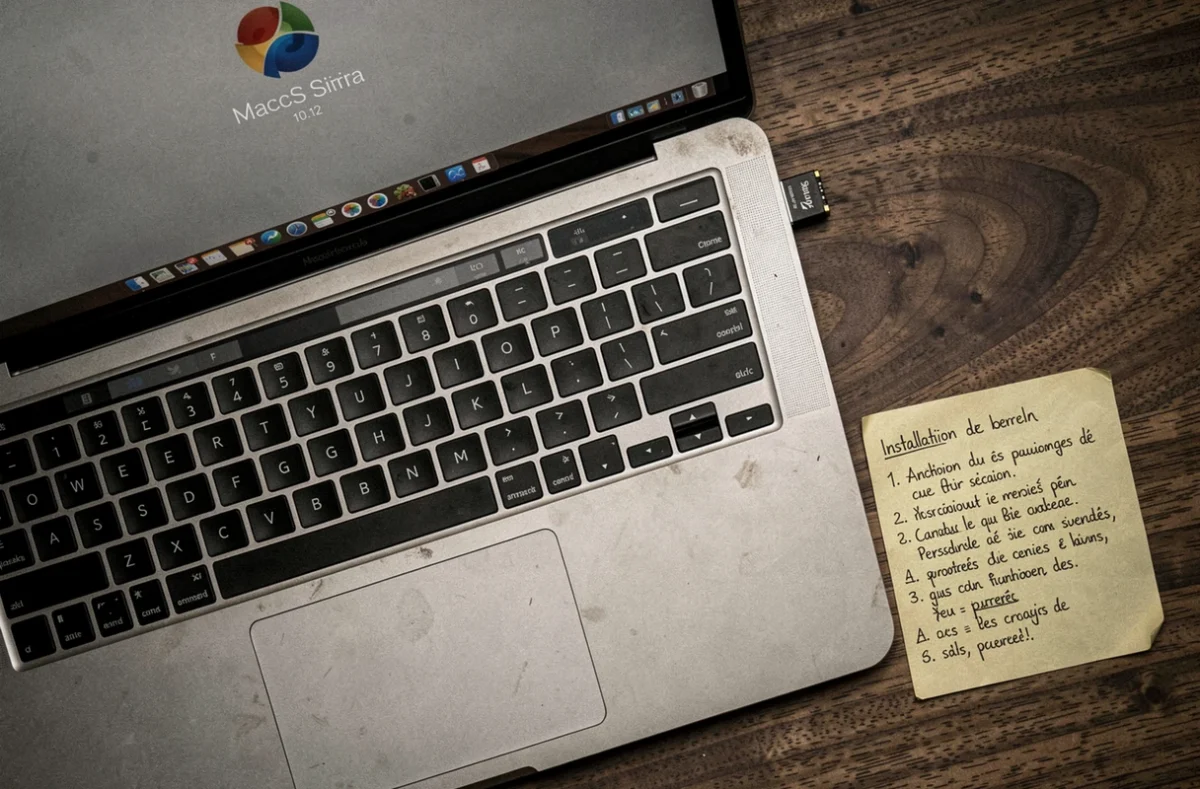
Pour obtenir un .iso légitime (utile pour une machine virtuelle sous VMware ou VirtualBox, par exemple), la méthode fiable consiste à convertir soi-même l’installeur officiel Apple en image ISO via les commandes hdiutil et createinstallmedia dans Terminal. Le résultat est une image propre, issue d’un installeur signé.
Récupérer l’installeur Sierra depuis un Mac sous Catalina ou version ultérieure
Sur un Mac récent tournant sous Catalina ou une version plus récente, la commande Terminal softwareupdate –fetch-full-installer permet de télécharger d’anciennes versions de macOS directement depuis les serveurs Apple. La syntaxe pour Sierra est :
softwareupdate --fetch-full-installer --full-installer-version 10.12.6
L’installeur complet est alors placé dans /Applications, prêt à être transféré sur une clé USB ou converti en ISO. Cette méthode est particulièrement utile quand le Mac cible ne démarre plus du tout : on prépare le support d’installation sur une autre machine, puis on boote le Mac en panne depuis la clé.
Le téléchargement récupère la dernière mise à jour de Sierra (10.12.6), qui inclut tous les correctifs publiés par Apple pour cette version. Partir de cette révision plutôt que de la 10.12.0 initiale évite d’avoir à appliquer des mises à jour supplémentaires après installation.
Quel que soit le chemin choisi, la seule source d’installeur macOS Sierra à considérer comme fiable reste les serveurs Apple. L’opération prend quelques minutes de plus qu’un téléchargement depuis un site tiers, mais elle garantit un système intact et non modifié, ce qui change tout sur un Mac destiné à un usage quotidien, même limité.