On branche un clavier ROG, une souris TUF Gaming et un casque ROG Delta, on lance Armoury Crate ASUS, et l’un des trois périphériques n’apparaît pas dans la liste. Le scénario revient après presque chaque mise à jour du logiciel. Avant de tout désinstaller, plusieurs manipulations permettent de rétablir la synchronisation sans repartir de zéro.
Périphériques non détectés après mise à jour Armoury Crate : les causes réelles
Le problème le plus fréquent ne vient pas du périphérique lui-même. Après une mise à jour automatique, Armoury Crate peut perdre la communication avec le service système qui gère la reconnaissance matérielle. Ce service, nommé Armoury Crate Service, tourne en arrière-plan et doit redémarrer proprement pour indexer les appareils connectés.
ASUS propose deux modes d’installation distincts : un pack léger (détection automatique en ligne) et un pack d’installation complète hors ligne. Quand la mise à jour automatique s’appuie sur le pack léger et que la connexion réseau est instable, certains composants ne se mettent pas à jour correctement. Le logiciel s’ouvre, l’interface fonctionne, mais la détection des périphériques reste bloquée.
On observe aussi un conflit récurrent entre la version du plugin Aura Sync intégré et celle installée manuellement par un logiciel tiers (iCUE de Corsair, par exemple). Si le plugin a été installé après Armoury Crate, la couche de synchronisation RGB peut court-circuiter la détection des appareils ASUS eux-mêmes.
Rétablir la synchronisation ASUS sans réinstallation complète
Plutôt que de désinstaller puis réinstaller Armoury Crate, une série de manipulations ciblées suffit dans la majorité des cas.
- Ouvrir le Gestionnaire des tâches, onglet Services, et redémarrer manuellement « ArmouryCrateService ». Si le statut affiche « Arrêté », le démarrer, attendre quelques secondes, puis rouvrir le logiciel.
- Dans les paramètres d’Armoury Crate, désactiver les mises à jour automatiques pour empêcher le logiciel de casser la détection au prochain cycle. On retrouve cette option dans la section « Mise à jour » de l’application.
- Débrancher tous les périphériques USB, fermer Armoury Crate, rebrancher un appareil à la fois et relancer le logiciel entre chaque branchement. Cette méthode force la réindexation séquentielle.
- Si un plugin tiers (Aura Sync via iCUE, par exemple) est installé, le désactiver temporairement pour vérifier s’il bloque la reconnaissance des appareils ASUS.
Ces étapes résolvent le problème dans la plupart des situations rencontrées. Les retours varient sur ce point selon la combinaison matérielle, mais on évite au moins la réinstallation complète qui prend du temps et peut générer d’autres erreurs de service.
Armoury Crate Aura Sync : synchroniser l’éclairage RGB sur plusieurs appareils
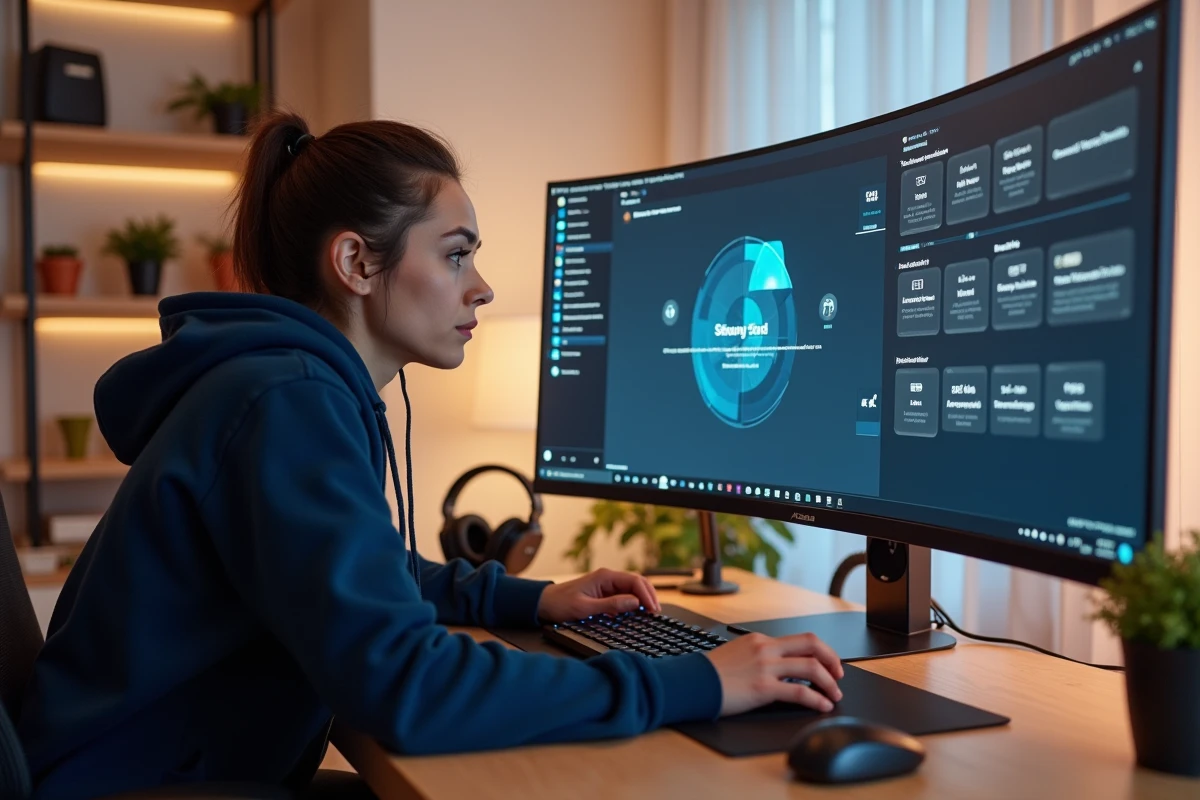
La synchronisation RGB reste la fonction la plus recherchée du logiciel. Aura Sync, intégré dans Armoury Crate, permet de piloter l’éclairage de tous les périphériques compatibles depuis une seule interface. Clavier, souris, carte mère, barrettes de RAM, ventilateurs : tout peut suivre le même effet lumineux.
Pour que la synchronisation fonctionne, chaque appareil doit apparaître dans l’onglet « Appareils » d’Armoury Crate. Si un périphérique manque, c’est la détection matérielle qui pose problème (voir la section précédente), pas Aura Sync en soi.
Ordre d’installation quand on utilise des RAM Corsair
Corsair documente un point précis : le plugin Aura Sync doit être installé avant Armoury Crate. Si l’ordre est inversé, les modules Vengeance RGB Pro ou Dominator Platinum RGB ne remontent pas dans l’interface ASUS. Pour corriger sans tout réinstaller, on désinstalle uniquement le plugin Corsair, on le réinstalle, puis on relance Armoury Crate.
Cette contrainte d’ordre d’installation n’est pas documentée dans l’interface d’Armoury Crate. On ne la trouve que dans la documentation Corsair, ce qui explique pourquoi beaucoup d’utilisateurs tombent sur le problème sans comprendre l’origine.
Configurer les profils de jeu et le mode écran dans Armoury Crate
Au-delà du RGB, Armoury Crate centralise les profils de performance liés aux jeux. On peut créer un profil par jeu dans la bibliothèque de l’application, en associant un mode d’éclairage, un profil de ventilation et un mode écran spécifique.
Le mode écran ajuste la colorimétrie selon le type de contenu : jeu FPS, RPG, film ou mode Creator pour le travail graphique. Sur un ordinateur portable ROG ou TUF Gaming, ce réglage modifie aussi la fréquence de rafraîchissement et le profil de couleur de la dalle.
Pour que le basculement automatique entre profils fonctionne, il faut que le jeu soit ajouté manuellement à la bibliothèque d’Armoury Crate. Le logiciel ne scanne pas les lanceurs tiers (Steam, Epic) de manière fiable. On ajoute l’exécutable du jeu directement, et on lui associe le profil voulu.
Ce que le mode Creator change concrètement
Le mode Creator désactive les effets RGB agressifs, réduit la vitesse des ventilateurs pour limiter le bruit, et bascule l’écran vers un profil sRGB ou DCI-P3 selon la dalle. C’est un raccourci utile pour les joueurs qui utilisent aussi leur machine pour du montage ou du streaming.
Armoury Crate ASUS sur appareil non compatible : ce qui fonctionne vraiment
La FAQ officielle ASUS mentionne la possibilité d’utiliser Armoury Crate pour configurer des périphériques sur des appareils non compatibles nativement. En pratique, cela concerne les PC montés avec une carte mère non ROG, non TUF Gaming et non Prime.
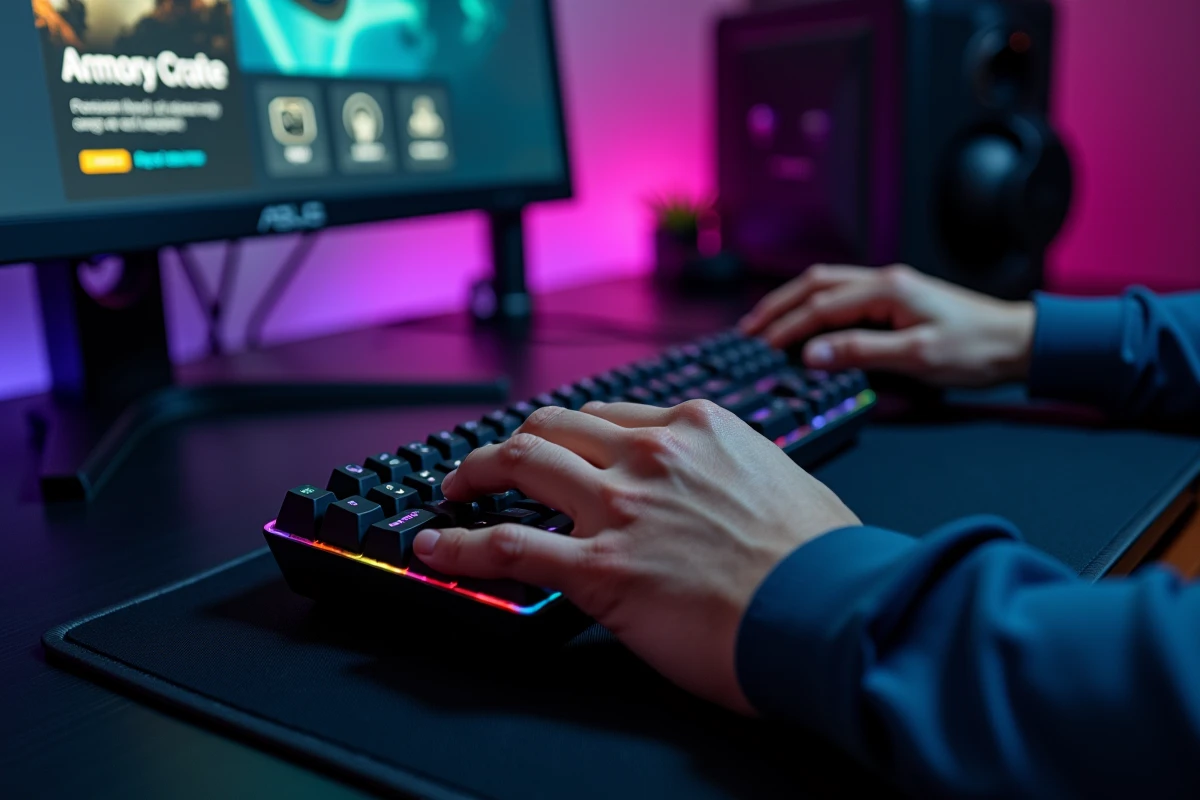
Sur ces machines, Armoury Crate détecte les périphériques USB ASUS mais pas la carte mère. On peut donc synchroniser clavier, souris et casque, mais pas les LED de la carte mère ni les headers RGB connectés dessus. Le logiciel fonctionne en mode dégradé, sans le panneau de contrôle système.
- Périphériques USB ROG et TUF Gaming : détectés et configurables (éclairage, macros, profils).
- Carte mère non ASUS : invisible dans l’interface, aucun contrôle possible.
- RAM tierce avec plugin Aura Sync : fonctionnelle si le plugin est installé dans le bon ordre.
Pour les configurations hybrides (carte mère Gigabyte ou MSI avec périphériques ASUS), Armoury Crate reste le seul logiciel capable de piloter les profils et macros des accessoires ROG. On perd simplement la synchronisation RGB globale avec la carte mère.
Le logiciel pèse lourd en ressources et lance plusieurs services au démarrage. Sur un appareil non compatible, on peut limiter l’impact en désactivant le démarrage automatique et en ne lançant Armoury Crate que quand on a besoin de modifier un réglage. Les paramètres des périphériques restent en mémoire embarquée sur la plupart des claviers et souris ROG récents.